Crear una VM Windows XP sobre un sistema nativo XP es sencillo, hacerlo funcionar con todas las características que necesitamos es otra cosa. Todo esto es para Virtual PC 2007.
El primer problema es el traspaso de información entre la máquina virtual y el equipo nativo, para esto se deben crear "shared folders" que no son precisamente los mismos que tiene Windows por defecto sino carpetas de red. Para crear estos shared folders el procedimiento es el siguiente:
Primero que nada debemos instalar las Virtual Machine Additions con Actions e Install and update Virtual Machine Additions. Luego hacemos partir la máquina virtual y cuando esté funcionando vamos a la consola, iluminamos la VM que está funcionando y elegimos Settings. Iluminamos Shared Folders y hacemos clic en el botón Share Folder, elegimos la carpeta del sistema nativo que queremos compartir y hacemos clic en la casilla Share Always, con esto podremos traspasar datos entre ambas máquinas.
El otro problema es agregar adaptadores de red en la máquina virtual. Para esto se hace clic en Networking y se agregan todos los adaptadores de red que deseamos usar en la VM, típicamente la tarjeta de red ya estará agregada, podemos instalar el adaptador de wifi y el de Bluethoot por ejemplo. Para que funcione la Wifi en la máquina virtual hay que ir a Network Connections en el equipo nativo y cliquear derecho al adaptador Wifi, escoger Propiedades y activar la casilla de verificación para que la Wifi funcione en máquinas virtuales.
Algo que estoy probando aunque todavía no manejo bien, es la instalación de un adaptador loopback Microsoft, que permite trabajar con IPs propias. El procedimiento detallado lo pueden ver en este link.
domingo, 7 de octubre de 2007

martes, 2 de octubre de 2007
Instalando Ubuntu en Microsoft Virtual PC
El problema del mouse:
Ubuntu 7.04 Desktop tiene un bug muy irritante: el mouse no funciona al instalarlo en Virtual PC. La solución es sencilla aunque técnicamente oscura: hay qu agregar a las opciones de arranque la línea i8042.noloop y borrar la opción splash. Parece muy simple pero no lo fue en mi caso. Hay muchos lugares donde se emnciona esta solución pero ¿como editar las opciones de arranque? los tutoriales dicen "apriete F6" o "coloque Esc y luego e, pero al cargarse Ubuntu en una VM, al menos en mi caso no funcionaba ninguna tecla, ni con AltGr ni nada.
La solución, muy al estilo de Linux, era simple pero nada clara: al cargarse Ubuntu hay una pantalla de opciones avanzadas donde solo aparece un montón de comandos sin ninguna indicación de que pueden ser editados. Claro que se pueden editar, usando las flechas, del y sobreescribiendo de soluciona el problema: se borra splash y se agrega i8042.nollop
La pantalla es esta
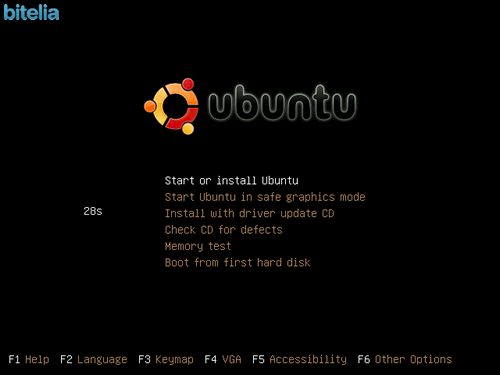
Se escoge F6 "other options" y luego "Advanced", allí aparece el archivo editable con las opciones de boot, se borra splash y se agrega i8042.noloop y continuará la instalación con el mouse funcionando. Pero eso no es todo. Una vez terminado, cuando Ubuntu se resetea y parte de nuevo hay que hacer de nuevo lo mismo, esta vez co esc mientras se está cargando. Aparece el menú de boot y se escoge la opción "carga normal" (o algo por el estilo) y se coloca "e" (editar), aparece la famosa línea de nuevo y se vuelve a hacer lo mismo. Para evitar tener que hacer eo cada vez que carque hay que editar el archivo de opciones de boot de Ubuntu, cuando lo encuentre colocaré como se hace.
Para cambiar el archivo de opciones del boot primero se debe tener permiso de superusuario, cosa que Ubuntu no entrega por defecto, para esto se abre Aplicaciones, Terminal y se escribe
sudo -u root passwd
preguntará el password luego el password de superusuario (podría ser el mismo), con eso se hace
su -
Y ya estamos logueados como superusuarios. Luego subimos dos niveles con
CD .. (2 veces)
Hacemos Dir para chequear que aparece Boot y hacemos CD Boot y luego CD Grub
Una vez adentro de grub editamos el archivo con
nano menu.lst
lo que nos deja dentro de un editor de texto, luego buscamos la l{inea que empieza con kernel y termina con splash y le agregamos i8042.noloop ¡cuidado con modificar otra línea!
Salimos con ctrl-x y confirmamos con S
La instalación de máquinas virtuales con Virtual PC de Microsoft (se puede descargar grátis) es bastante simple: se abre la consola Virtual PC y se escoge "nuevo", aparece una lista de sistemas operativos y para instalar Ubuntu se escoge "otros", luego pide el tamaño de memoria, recomiendan usar 256 Kb y el tamaño del disco virtual que se recomienda de 8000 MB. No se asusten por el tamaño porque no va a ocupar 8 gigas del disco, simplemente ira llenando a medida que necesite, los 8GB son un tamaño máximo. Una vez hecho esto se escoge la máquina recién creada y se arranca con el botón Start de la consola. El sistema partirá como cualquier computador sin sistema operativo buscando, esa búsqueda se puede interrumpir con las teclas F1 y Esc para no esperar tanto, aparecerá un mensaje diciendo que no se encuentra ningún sistema operativo.
Enseguida hay que tener el CD de instalación (o la copia ISO en el disco) del sistema operativo que queremos virtualizar, para eso hacemos clic en "CD" y escogemos cargar desde un CD o desde una imagen ISO según lo que tengamos. Luego "Action" y "Reset", el sistema se comenzará a instlar desde el CD o el ISO. Una vez instalado tenemos nuestra máquin virtual lista para usar.
Luego hay que resetear la máquina creada con "Action", "Reset".
Ubuntu 7.04 Desktop tiene un bug muy irritante: el mouse no funciona al instalarlo en Virtual PC. La solución es sencilla aunque técnicamente oscura: hay qu agregar a las opciones de arranque la línea i8042.noloop y borrar la opción splash. Parece muy simple pero no lo fue en mi caso. Hay muchos lugares donde se emnciona esta solución pero ¿como editar las opciones de arranque? los tutoriales dicen "apriete F6" o "coloque Esc y luego e, pero al cargarse Ubuntu en una VM, al menos en mi caso no funcionaba ninguna tecla, ni con AltGr ni nada.
La solución, muy al estilo de Linux, era simple pero nada clara: al cargarse Ubuntu hay una pantalla de opciones avanzadas donde solo aparece un montón de comandos sin ninguna indicación de que pueden ser editados. Claro que se pueden editar, usando las flechas, del y sobreescribiendo de soluciona el problema: se borra splash y se agrega i8042.nollop
La pantalla es esta
Se escoge F6 "other options" y luego "Advanced", allí aparece el archivo editable con las opciones de boot, se borra splash y se agrega i8042.noloop y continuará la instalación con el mouse funcionando. Pero eso no es todo. Una vez terminado, cuando Ubuntu se resetea y parte de nuevo hay que hacer de nuevo lo mismo, esta vez co esc mientras se está cargando. Aparece el menú de boot y se escoge la opción "carga normal" (o algo por el estilo) y se coloca "e" (editar), aparece la famosa línea de nuevo y se vuelve a hacer lo mismo. Para evitar tener que hacer eo cada vez que carque hay que editar el archivo de opciones de boot de Ubuntu, cuando lo encuentre colocaré como se hace.
Para cambiar el archivo de opciones del boot primero se debe tener permiso de superusuario, cosa que Ubuntu no entrega por defecto, para esto se abre Aplicaciones, Terminal y se escribe
sudo -u root passwd
preguntará el password luego el password de superusuario (podría ser el mismo), con eso se hace
su -
Y ya estamos logueados como superusuarios. Luego subimos dos niveles con
CD .. (2 veces)
Hacemos Dir para chequear que aparece Boot y hacemos CD Boot y luego CD Grub
Una vez adentro de grub editamos el archivo con
nano menu.lst
lo que nos deja dentro de un editor de texto, luego buscamos la l{inea que empieza con kernel y termina con splash y le agregamos i8042.noloop ¡cuidado con modificar otra línea!
Salimos con ctrl-x y confirmamos con S
La instalación de máquinas virtuales con Virtual PC de Microsoft (se puede descargar grátis) es bastante simple: se abre la consola Virtual PC y se escoge "nuevo", aparece una lista de sistemas operativos y para instalar Ubuntu se escoge "otros", luego pide el tamaño de memoria, recomiendan usar 256 Kb y el tamaño del disco virtual que se recomienda de 8000 MB. No se asusten por el tamaño porque no va a ocupar 8 gigas del disco, simplemente ira llenando a medida que necesite, los 8GB son un tamaño máximo. Una vez hecho esto se escoge la máquina recién creada y se arranca con el botón Start de la consola. El sistema partirá como cualquier computador sin sistema operativo buscando, esa búsqueda se puede interrumpir con las teclas F1 y Esc para no esperar tanto, aparecerá un mensaje diciendo que no se encuentra ningún sistema operativo.
Enseguida hay que tener el CD de instalación (o la copia ISO en el disco) del sistema operativo que queremos virtualizar, para eso hacemos clic en "CD" y escogemos cargar desde un CD o desde una imagen ISO según lo que tengamos. Luego "Action" y "Reset", el sistema se comenzará a instlar desde el CD o el ISO. Una vez instalado tenemos nuestra máquin virtual lista para usar.
Luego hay que resetear la máquina creada con "Action", "Reset".
domingo, 23 de septiembre de 2007
Remote desktop: problema con el servidor remoto
Desde Windows XP con acceso a una cuenta y los permisos correspondientes, se puede ingresar a un servidor remoto. El procedimiento es como sigue.
Desde el equipo local: Start, All Programs, Accesories, Comunications, Remote Desktop. En Computer se entra la IP del servidor remoto, luego username, password y domain, todos datos que deben ser proporcionados por el Admin del servidor. Save password si quieren que lo recuerde.
Quedará instalado el icono a Remote Desktop Conection. ahora con "connect"· se podrá hacer la conexión, pero antes también se pueden ajustar algunas cosas, la más útil es Local Resources, donde podemos colocar que el servidor remoto pueda leer nuestros discos locales o enviar a nuestra impresora, para una conexión rápida es recomendable poner Modem (56 Kbps) en Experience.
El Problema
Un problema muy común es el mensaje "the terminal server has exceded the maxime number of allowed conections" que se produce cuando inadvertidamente dejamos corriendo más de las 2 sesiones habitualmente permitidas y no hay modo de conectarse. Esto pasa especialmente si se nos interrumpe la conexión y queda alguna aplicación corriendo en "idle" sin darnos cuenta (el Firefox tiene esa pésima costumbre).
La solución no es directa, primero hay que entrar a través de la consola, desde nuestro equipo local, hacemos Start, Run y ejecutamos mstsc -v:xx.xx.xx.xx /f -console donde en lugar de xx.xx.xx.xx ponemos la IP del servidor remoto. Con eso podremos ingresar al servidor. Luego en el server vamos a Start, All Programs, Administrative Tools, Terminal Services Manager. Aparece una ventana dividida en dos con todas nuestras sesiones abiertas, hacemos click derecho sobre las sesiones abiertas del lado derecho y las cerramos usando "Log Off"
Problema solucionado. Si trabajan con un servidor remosto más de una vez les va a pasar. Mucho cuidado cuando hayan entrado desde la consola de no quedar colgados de nuevo, porque ahi si que no podrán entrar por ningún lado.
Desde el equipo local: Start, All Programs, Accesories, Comunications, Remote Desktop. En Computer se entra la IP del servidor remoto, luego username, password y domain, todos datos que deben ser proporcionados por el Admin del servidor. Save password si quieren que lo recuerde.
Quedará instalado el icono a Remote Desktop Conection. ahora con "connect"· se podrá hacer la conexión, pero antes también se pueden ajustar algunas cosas, la más útil es Local Resources, donde podemos colocar que el servidor remoto pueda leer nuestros discos locales o enviar a nuestra impresora, para una conexión rápida es recomendable poner Modem (56 Kbps) en Experience.
El Problema
Un problema muy común es el mensaje "the terminal server has exceded the maxime number of allowed conections" que se produce cuando inadvertidamente dejamos corriendo más de las 2 sesiones habitualmente permitidas y no hay modo de conectarse. Esto pasa especialmente si se nos interrumpe la conexión y queda alguna aplicación corriendo en "idle" sin darnos cuenta (el Firefox tiene esa pésima costumbre).
La solución no es directa, primero hay que entrar a través de la consola, desde nuestro equipo local, hacemos Start, Run y ejecutamos mstsc -v:xx.xx.xx.xx /f -console donde en lugar de xx.xx.xx.xx ponemos la IP del servidor remoto. Con eso podremos ingresar al servidor. Luego en el server vamos a Start, All Programs, Administrative Tools, Terminal Services Manager. Aparece una ventana dividida en dos con todas nuestras sesiones abiertas, hacemos click derecho sobre las sesiones abiertas del lado derecho y las cerramos usando "Log Off"
Problema solucionado. Si trabajan con un servidor remosto más de una vez les va a pasar. Mucho cuidado cuando hayan entrado desde la consola de no quedar colgados de nuevo, porque ahi si que no podrán entrar por ningún lado.
jueves, 6 de septiembre de 2007
Referencias y tutoriales para el principiante
Algunos lugares que -como novato- visito frecuentemente para mi referencia
FAQ tutorial de Unix básico de Hurricane Electric
Linux File Server tutorial también útil para empezar
BAsh programming intro howto de faqs.org
An A-Z Index of the Linux BASH command line
Advancing BASH scripting guide
Linux Shell Scripting Tutorial v1.05r3 A Beginner's handbook
Tutoriales de Subversion
svn command line, tutorial for begineers Muy bueno como entrada al tema, práctico y directo
Version control with subversion compiled from r2866 la guía completa
FAQ tutorial de Unix básico de Hurricane Electric
Linux File Server tutorial también útil para empezar
BAsh programming intro howto de faqs.org
An A-Z Index of the Linux BASH command line
Advancing BASH scripting guide
Linux Shell Scripting Tutorial v1.05r3 A Beginner's handbook
Tutoriales de Subversion
svn command line, tutorial for begineers Muy bueno como entrada al tema, práctico y directo
Version control with subversion compiled from r2866 la guía completa
Subversion
El propósito de este blog es ir registrando notas sobre mi primera exposición al Unix/Linux. Dicho esto vamos enseguida con la primera aplicación que estoy usando Subversion, que es un programa de control de versiones para trabajo colaborativo.
La supondré instalada y funcionando. Su forma es svn, lo que yo he usado hasta ahora es:
svn co carga el repositorio en una copia local dentro de nuestra máquina con toda su estructura de directorios, cada vez que uno hace un co la copia (Working copy) se actualiza con los cambios que los dem´s miembros del equipo han hecho
svn update para actualizar la working copy con los cambios del repositorio
svn log para ver la lista con los últimos cambios
svn diff -r numero1:numero2 muestra las diferencias entre las versiones numero1 y numero2
svn mov (nombre antiguo nombre nuevo) cambia el nombre de un archivo
svn add (nombre archivo) agrega un archivo al sistema de control de versiones
svn ci -m "comentario" sube las modificaciones que hemos hecho en nuestra working copy al repositorio
svn ps svn:eol-style native (nombre archivo)
Lo único confuso en todo este asunto es que hay muchos comandos bash que funcionan en svn con el mismo nombre, así por ejemplo uno se olvida de ejecutarlos dentro de svn y al momento de hacer un checkin aparecen los errores
Aplicaciones para trabajar desde Windows
Al menos en mi caso, todavía trabajo desde una máquina Windows XP en mi casa (laptop) que uso para entrar a un servidor remoto donde tengo mi Unix, con las restricciones correspondientes a mi condición de novato. Las aplicaciones que uso desde Windows para accesar son:
Putty mi programa favorito, permite acceso SSH al servidor rápido, liviano y limpio
TigthVNC pone un escritorio tipo Linux en mi máquina con aplicaciones como Firefox, no me gusta, lo encuentro pesado y lento
Pidgin para mensajería instantánea, es multiplataforma, muy bueno y seguro, lo uso en un servidor jabber
Nano para editar texto en Unix, me gusta mucho porque me recuerda al antiguo Wordstar, la mayoría parece preferir el Vi, yo me quedo con el Nano
La supondré instalada y funcionando. Su forma es svn
svn co
svn update para actualizar la working copy con los cambios del repositorio
svn log para ver la lista con los últimos cambios
svn diff -r numero1:numero2 muestra las diferencias entre las versiones numero1 y numero2
svn mov
svn ci -m "comentario" sube las modificaciones que hemos hecho en nuestra working copy al repositorio
svn ps svn:eol-style native (nombre archivo)
Lo único confuso en todo este asunto es que hay muchos comandos bash que funcionan en svn con el mismo nombre, así por ejemplo uno se olvida de ejecutarlos dentro de svn y al momento de hacer un checkin aparecen los errores
Aplicaciones para trabajar desde Windows
Al menos en mi caso, todavía trabajo desde una máquina Windows XP en mi casa (laptop) que uso para entrar a un servidor remoto donde tengo mi Unix, con las restricciones correspondientes a mi condición de novato. Las aplicaciones que uso desde Windows para accesar son:
Putty mi programa favorito, permite acceso SSH al servidor rápido, liviano y limpio
TigthVNC pone un escritorio tipo Linux en mi máquina con aplicaciones como Firefox, no me gusta, lo encuentro pesado y lento
Pidgin para mensajería instantánea, es multiplataforma, muy bueno y seguro, lo uso en un servidor jabber
Nano para editar texto en Unix, me gusta mucho porque me recuerda al antiguo Wordstar, la mayoría parece preferir el Vi, yo me quedo con el Nano
Suscribirse a:
Entradas (Atom)
